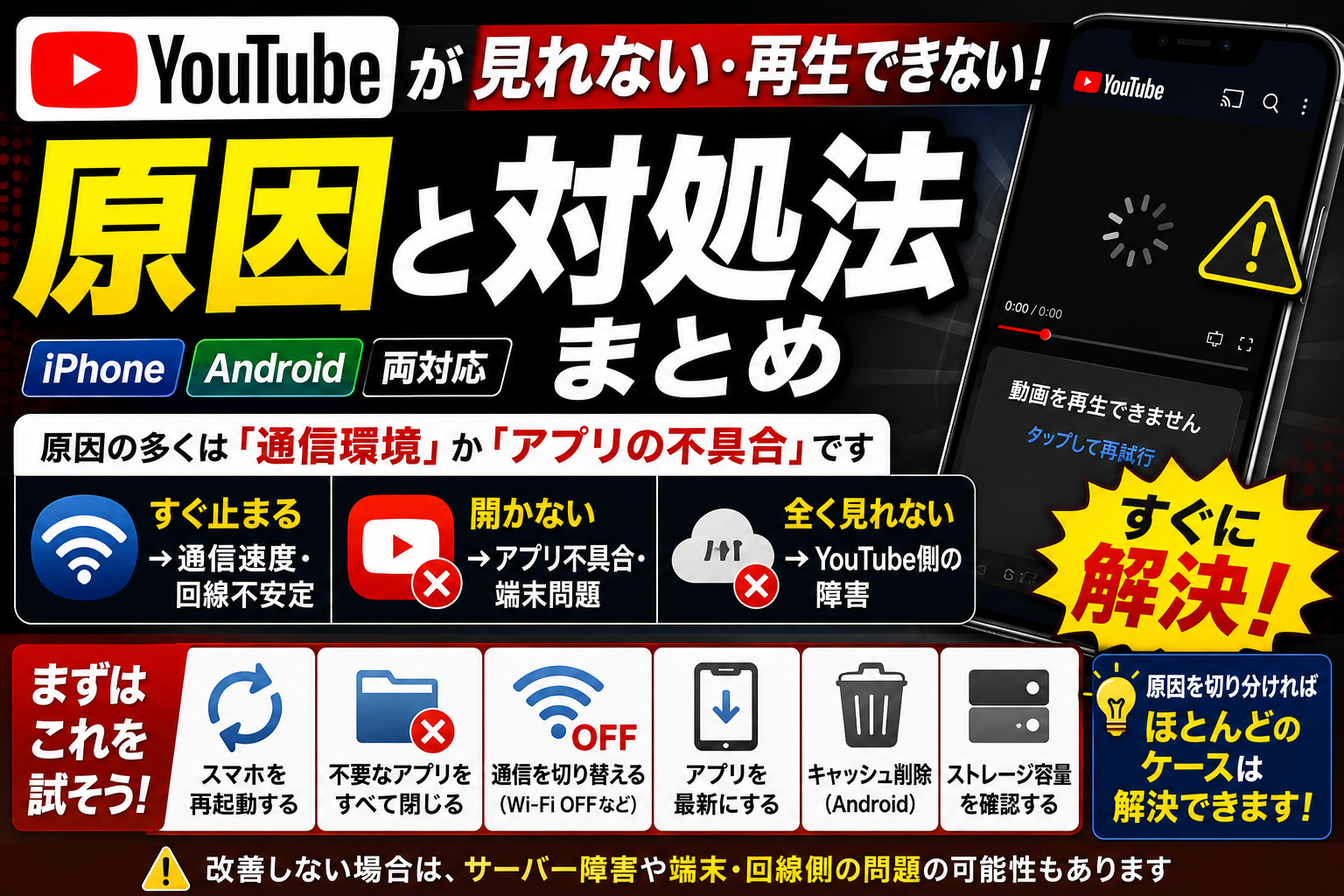
結論:YouTubeが見れない原因は「通信環境」「アプリの不具合」「端末側の問題」などが考えられます。
- すぐ止まる → 通信速度・回線不安定
- 開かない → アプリ不具合・端末問題
- 全く見れない → 通信環境やサービス側の一時的な影響を確認
YouTubeが見れない、動画が再生されない、途中で止まるといった症状は、通信環境やアプリの状態によって発生することがあります。
Wi-Fiに接続していても、回線が不安定な状態では動画が読み込まれないことがあります。
YouTubeの不具合は「通信・アプリ・端末」のいずれかが関係していることがあるため、順番に切り分けることが重要です。
YouTubeが見れない主な原因
- 通信環境が不安定(Wi-Fi・モバイル回線)
- アプリ側の一時的な不具合
- サービス側の一時的な影響
- キャッシュの蓄積(Android)
- スマホの設定や制限
- ストレージ容量不足
- OSやアプリのバージョンによる影響
まずは「通信環境」と「アプリの状態」を優先して確認しましょう。
なぜYouTubeは止まるのか(仕組み)
YouTubeの動画は、再生と同時に「先読み(バッファリング)」を行っています。
この先読みは通信回線を使って動画データを事前に取得する仕組みで、回線が安定していればスムーズに再生されます。
しかし以下のような状態になると、この先読みが追いつかなくなります。
- 通信速度に余裕がない
- 回線が不安定(途切れる)
- 同時に他のアプリが通信している
その結果、「途中で止まる」「ぐるぐるする」「画質が落ちる」といった症状が発生します。
症状別に考えられる原因
- 動画が読み込まれない → 通信環境やアプリ状態を確認
- 再生ボタンを押しても動かない → アプリの再起動や更新状況を確認
- 途中で止まる → 回線の安定性や混雑状況を確認
- 画面が真っ白 → アプリ側やサービス側の一時的な影響を確認
- 音だけ出る → アプリや端末の表示状態を確認
- 高画質だけ止まる → 通信速度や画質設定を確認
症状を正しく把握することで、無駄な対処を避けることができます。
YouTubeが見れない時の原因切り分け表
| 症状 | 確認したいこと | 試したい対処 |
|---|---|---|
| 動画が途中で止まる | 通信速度・回線の安定性 | Wi-Fiとモバイル通信を切り替える、画質を下げる |
| 動画が読み込まれない | 通信環境・アプリの状態 | アプリ再起動、通信切り替え、スマホ再起動 |
| YouTubeアプリが開かない | アプリ更新状況・端末状態 | アプリ更新、スマホ再起動、ストレージ確認 |
| 高画質だけ止まる | 通信速度・同時接続台数 | 画質を下げる、ルーターの近くで試す、接続台数を減らす |
| 他の動画サービスも見れない | 回線全体・Wi-Fi環境 | ルーター再起動、通信速度測定、時間帯を変えて確認 |
通信環境が原因のケース
まず確認したい原因です。特に以下の状況では回線が不安定になりやすくなります。
- 夜の時間帯(回線混雑)
- 地下・建物の奥(電波が弱い)
- 古いWi-Fiルーターを使用している
- 複数人で同時に回線を使っている
また、Wi-Fiに繋がっていても「インターネット未接続」の状態になっているケースもあります。
この場合は見た目では気づきにくく、動画だけ再生できないという現象が起きます。
アプリ不具合が原因のケース
YouTubeアプリ自体に問題がある場合も多く、特に以下のタイミングで発生しやすくなります。
- アップデート直後
- OSアップデート直後
- 特定の機種のみで発生
- ログイン・同期時のエラー
この場合はユーザー側では解決が難しいこともあるため、アプリ更新や時間を置いての確認が必要になる場合があります。
アプリストアや公式ヘルプ、公式のお知らせを確認すると判断しやすくなります。
ストレージ不足の影響
ストレージ容量が不足すると、アプリが一時データを書き込めなくなり、正常に動作しなくなります。
その結果、動画の読み込みエラーやアプリの強制終了が発生することがあります。
特に容量を圧迫しやすいのは以下です。
- 写真・動画(特に高画質)
- LINEなどのメッセージデータ
- ブラウザキャッシュ
- ゲームの追加データ
不要な写真や動画、アプリを整理して、空き容量に余裕を持たせておきましょう。
最短で直すチェックリスト
- Wi-FiをOFFにしてモバイル通信に切り替える
- アプリを完全に終了して再起動する
- アプリを最新バージョンに更新する
- スマホを再起動する
対処法① 通信環境を確認する
Wi-FiをOFFにしてモバイル通信で再生できるか確認します。
改善する場合はWi-Fi環境に問題があります。
対処法② アプリを再起動する
バックグラウンドの不具合をリセットできます。
対処法③ アプリをアップデートする
バグ修正が含まれているため改善する可能性があります。
対処法④ キャッシュ削除(Android)
キャッシュ蓄積による不具合を解消できます。
対処法⑤ スマホを再起動する
端末全体の動作をリセットします。
対処法⑥ ストレージ容量を確保する
不要なデータを削除して空き容量を増やします。
対処法⑦ YouTube側の障害を確認する
同じ時間帯に他のユーザーも見れない場合は、サーバー障害の可能性があります。
この場合は、公式のお知らせを確認しながら時間を置いて再度試してみてください。
やってはいけない対処
- 原因不明のまま設定を変更する
- 何度も再インストールする
- 通信確認をせずアプリだけ疑う
よくある質問
Q. Wi-FiだとYouTubeだけ見れないのはなぜ?
A. Wi-Fiには接続できていても、回線自体が不安定な可能性があります。モバイル通信で再生できるか確認してください。
Q. 高画質だけ止まるのはなぜ?
A. 高画質動画は必要な通信量が多いため、通信速度が不足している可能性があります。
Q. 他の人も見れない場合はどうすればいい?
A. YouTube側の障害の可能性があるため、時間を置いて確認してください。
まとめ
YouTubeが見れない場合は、以下の順番で確認してください。
- 通信環境の確認
- アプリの再起動
- アプリのアップデート
- スマホの再起動
- ストレージ容量の確認
特に「通信環境」と「アプリ状態」を見直すことで、改善する場合があります。
それでも解決しない場合は、端末や回線自体の見直しも検討してください。
関連トラブルもあわせて確認
YouTubeが見れない原因が分からない場合は、スマホ全体の状態を確認することで解決することもあります。