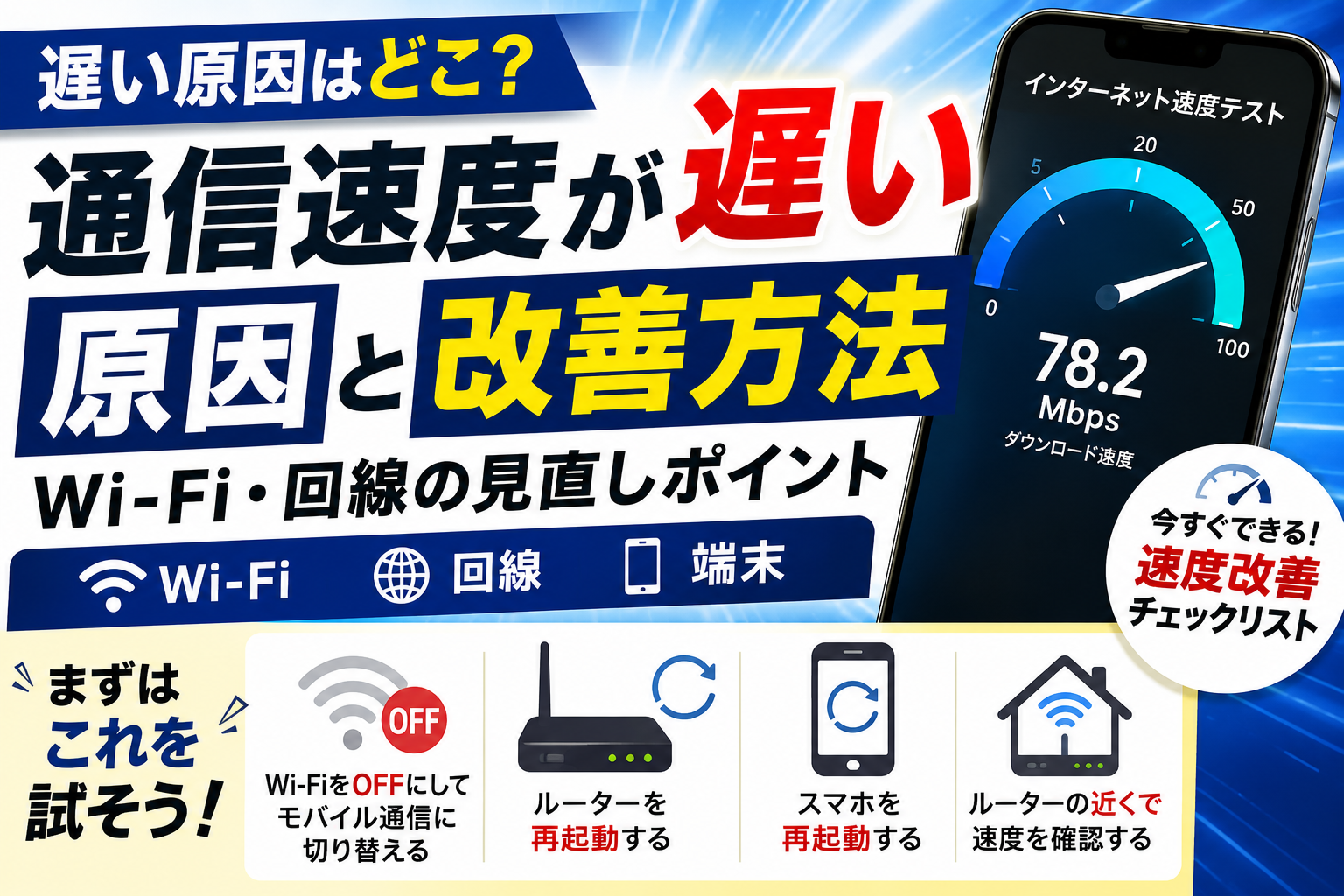
結論:通信速度が遅い原因は、「Wi-Fi環境」「回線の混雑・速度制限」「ルーターの性能や位置」「スマホ本体の状態」のどこかにあることが多いです。
今すぐ改善したい場合は、まず以下を順番に試してください。
- Wi-FiをOFFにしてモバイル通信で試す
- ルーターの近くで速度を測る
- ルーターを再起動する
- スマホを再起動する
- 不要なアプリを閉じる
この時点で改善する場合は、回線そのものではなく、Wi-Fi環境・ルーター・スマホ側の一時的な不具合が関係している可能性があります。
通信速度が遅いと、動画が止まる、アプリの読み込みが遅い、ゲームがカクつく、SNSの画像が表示されない、Webページが開くまで時間がかかるなどの症状が出やすくなります。
この記事では、通信速度が遅い原因を「Wi-Fi」「回線」「端末」に分けて切り分け、すぐに試せる改善方法を整理します。
MEMOLAB式:通信速度が遅い時の最初のチェック
通信速度が遅い時は、いきなりルーターを買い替えたり、回線を乗り換えたりする前に、「どこで遅くなっているか」を確認することが大切です。
| 最初に見るポイント | 判断の目安 | 原因の方向性 | 次にやること |
|---|---|---|---|
| Wi-Fiだけ遅いか | モバイル通信では普通に使える | Wi-Fi・ルーター・電波環境の問題 | ルーター再起動、近くで測定、接続台数確認 |
| モバイル通信だけ遅いか | Wi-Fiでは問題ない | 電波状況・通信制限・回線混雑の問題 | 場所を変える、機内モードON/OFF、通信量確認 |
| 夜だけ遅いか | 昼は普通、夜だけ遅い | 回線混雑の可能性 | 時間帯を変えて測定、数日続くか確認 |
| スマホだけ遅いか | 他の端末は速い | スマホ本体の問題 | 再起動、不要アプリ終了、空き容量・発熱確認 |
| 家中どこでも遅いか | どの端末でも遅い | ルーター・回線側の問題 | ルーター再起動、配線確認、回線事業者の情報確認 |
症状別に考えられる原因
通信速度が遅いといっても、症状によって原因は変わります。まずは自分の状態に近いものを確認してください。
| 症状 | 考えられる原因 | まず試すこと | 原因の方向性 |
|---|---|---|---|
| Wi-Fiだけ遅い | ルーターの位置・電波干渉・接続台数 | ルーターの近くで測る、再起動する | Wi-Fi環境 |
| モバイル通信だけ遅い | 電波状況・通信制限・混雑 | 場所を変える、機内モードON/OFF | 携帯回線 |
| 夜だけ遅い | 利用者が多い時間帯の混雑 | 昼と夜で速度を測り比べる | 回線混雑 |
| スマホだけ遅い | 発熱・アプリ起動数・ストレージ不足 | 再起動、不要アプリ終了、空き容量確認 | 端末側 |
| 動画だけ止まる | 通信速度不足・回線の不安定さ | 画質を下げる、通信を切り替える | 速度・安定性 |
| ゲームだけカクつく | 通信の安定性不足・端末負荷・発熱 | Wi-Fi切り替え、端末を休ませる | 通信+端末 |
| 家族の端末も全部遅い | ルーター・回線・接続台数の問題 | ルーター再起動、接続台数を減らす | 回線・ルーター |
通信速度が遅い時の原因切り分け表
原因を間違えると、対処しても改善しないことがあります。以下の表で、Wi-Fi・回線・端末のどこを優先して確認するかを切り分けましょう。
| 確認すること | 原因の目安 | 試したい対処 |
|---|---|---|
| Wi-Fiだけ遅い | ルーターの位置・電波干渉・接続台数 | ルーターの近くで測る、再起動する、接続台数を減らす |
| モバイル通信だけ遅い | 電波状況・通信制限・混雑 | 場所を変える、機内モードON/OFF、時間帯を変える |
| 夜だけ遅い | 回線混雑の影響 | 昼と夜で測定し、毎日続くか確認する |
| スマホだけ遅い | 端末の発熱・アプリ起動数・ストレージ不足 | 再起動、不要アプリ終了、空き容量確認 |
| 複数端末で遅い | ルーター・回線側の問題 | ルーター再起動、配線確認、回線事業者の障害情報を確認 |
| 特定のアプリだけ遅い | アプリ側の不具合・サーバー混雑 | アプリ更新、公式情報確認、時間を置く |
通信速度を測定して確認する
通信速度が遅いと感じたら、まずは実際の速度を測定してみましょう。感覚だけで判断すると、Wi-Fiが原因なのか、スマホが原因なのか、アプリ側が原因なのか分かりにくくなります。
- Googleで「スピードテスト」と検索して測定する
- Fast.comで測定する
- Speedtestアプリなどで測定する
- Wi-Fiとモバイル通信の両方で測る
- ルーターの近くと離れた場所で測る
- 昼と夜で測り比べる
1回だけ測るより、場所・時間帯・通信方法を変えて比べると原因を切り分けやすくなります。
通信速度の目安
通信速度は、使い方によって必要な目安が変わります。以下は大まかな判断目安です。
| 速度の目安 | 使い勝手 | 起きやすい症状 |
|---|---|---|
| 1Mbps未満 | かなり遅く感じやすい | 画像表示が遅い、動画が止まる、アプリ読み込みが長い |
| 1〜5Mbps | SNSや軽いWeb閲覧はできる場合がある | 動画やゲームでは不安定になりやすい |
| 5〜10Mbps | 標準画質の動画や一般的なアプリは使いやすい | 混雑時や高画質動画では遅さを感じることがある |
| 10〜30Mbps | 通常利用はしやすい | 複数台利用や混雑時は不安定になる場合がある |
| 50Mbps以上 | 余裕を持って使いやすい | 速度よりも安定性やルーター環境が重要になる |
オンラインゲームやビデオ通話では、速度だけでなく通信の安定性も重要です。速度が出ていても、通信が途切れやすい場合はカクつきや遅延を感じることがあります。
用途別に必要な通信の目安
| 用途 | 必要な目安 | 重視するポイント |
|---|---|---|
| LINE・メール | 低速でも使える場合が多い | 安定して接続できること |
| SNS閲覧 | 数Mbps程度でも使える場合がある | 画像や動画の読み込み速度 |
| 動画視聴 | 画質によって必要速度が変わる | 速度と安定性 |
| オンラインゲーム | 速度だけでなく安定性が重要 | 遅延・途切れにくさ |
| ビデオ通話 | 上り・下りの安定性が重要 | 音声や映像が途切れないこと |
| 複数台利用 | 速度に余裕があるほど安定しやすい | ルーター性能と接続台数 |
通信速度が遅くなる主な原因
通信速度が遅くなる原因は、大きく分けると以下の4つです。
- Wi-Fiの電波環境が悪い
- 回線が混雑している
- ルーターの性能や設定が合っていない
- スマホ本体の状態が悪い
「Wi-Fiを切ると速くなる」「夜だけ遅い」「自分のスマホだけ遅い」など、条件によって原因の見方は変わります。
原因① Wi-Fi環境の問題
通信速度が遅い原因として、まず確認したいのがWi-Fi環境です。
- ルーターから遠い
- 壁や家具で電波が弱くなっている
- 電子レンジなどの電波干渉を受けている
- 同時接続している端末が多い
- ルーターを床や棚の奥に置いている
Wi-Fiは、ルーターとの距離や障害物の影響を受けます。ルーターの近くでは速いのに、別の部屋では遅い場合は、回線ではなくWi-Fiの届き方が原因の可能性があります。
Wi-Fi環境の対処法
- ルーターの近くで速度を測る
- ルーターを部屋の中央寄りに置く
- 床ではなく少し高い位置に置く
- ルーターを再起動する
- 使っていない端末のWi-Fi接続を減らす
- 2.4GHzと5GHzを切り替えて試す
ルーターの近くで速くなる場合は、回線契約よりもWi-Fiの電波環境を見直す方が先です。
原因② 回線の混雑・速度制限
時間帯によって通信速度が遅くなる場合は、回線の混雑が原因の可能性があります。
- 夜だけ遅い
- 休日だけ遅い
- 動画やゲームが夜に重くなる
- 日中は問題ない
特に19時〜23時ごろは、利用者が増えて速度が不安定になることがあります。毎日同じ時間帯だけ遅い場合は、自宅の設定だけでなく回線側の混雑も疑います。
回線混雑・速度制限の対処法
- 昼と夜で速度を測り比べる
- 数日続けて同じ時間帯に測る
- モバイル通信の通信制限を確認する
- 回線事業者の障害情報を確認する
- 毎日遅い場合は回線変更やプラン見直しを検討する
一時的な混雑なら時間を置くことで改善する場合があります。毎日同じ時間に遅い場合は、回線やプロバイダ側の影響も考えられます。
原因③ ルーターの性能不足・設置場所
古いルーターや性能が合っていないルーターでは、契約している回線速度を十分に活かせないことがあります。
- 高速回線なのに速度が出ない
- 複数台接続すると遅くなる
- 部屋によって速度差が大きい
- ルーターを長年使っている
- 再起動すると一時的に改善する
ルーターは長く使うほど不安定になることがあります。また、家の広さや接続台数に対して性能が足りない場合も、速度低下や接続不安定の原因になります。
ルーター側の対処法
- ルーターを再起動する
- 設置場所を見直す
- 周囲に物を置きすぎない
- 接続台数を減らす
- 古いルーターなら買い替えを検討する
- 広い家なら中継機やメッシュWi-Fiも検討する
ただし、原因を確認せずに買い替えるのはおすすめしません。まずはルーターの近くで測定し、設置場所や再起動で改善するか確認しましょう。
原因④ スマホ・端末の影響
通信速度が遅いように見えても、実際にはスマホ本体の動作が重くなっているだけの場合があります。
- バックグラウンドアプリが多い
- スマホが発熱している
- ストレージ容量が少ない
- 長時間再起動していない
- 古い端末を使っている
- OSやアプリが古い
他の端末では速いのに、自分のスマホだけ遅い場合は、回線よりも端末側を確認しましょう。
端末側の対処法
- スマホを再起動する
- 不要なアプリを終了する
- 空き容量を確認する
- 本体が熱い場合は休ませる
- OSやアプリを更新する
- 省電力モードや通信制限設定を確認する
端末側の状態が悪いと、速度測定の結果は悪くなくても、アプリの読み込みや画面表示が遅く感じることがあります。
速度は出ているのに遅く感じる場合
スピードテストでは十分な速度が出ているのに、アプリや動画が遅く感じる場合もあります。この場合は、速度そのものよりも安定性・端末負荷・アプリ側の状態を確認します。
| 状態 | 考えられる原因 | 確認すること |
|---|---|---|
| 速度は速いのに動画が止まる | 通信の安定性・動画サービス側の混雑 | 画質を下げる、別時間帯で試す |
| 速度は速いのにゲームがカクつく | 通信遅延・端末発熱・端末性能 | 発熱確認、バックグラウンドアプリ終了 |
| 速度は速いのにSNSが重い | アプリ側の不具合・画像や動画の読み込み | アプリ更新、通信切り替え |
| 速度は速いのにWeb表示が遅い | ブラウザのキャッシュ・端末負荷 | ブラウザ再起動、不要タブを閉じる |
通信速度だけでなく、「安定してつながっているか」「スマホ本体が重くなっていないか」も合わせて確認しましょう。
通信速度を改善する方法
原因ごとに改善方法をまとめると以下の通りです。
| 原因 | 改善方法 | 優先度 |
|---|---|---|
| Wi-Fiが不安定 | ルーター再起動、設置場所見直し、近くで測定 | 高 |
| 回線が混雑している | 時間帯を変える、障害情報確認、回線見直し | 中 |
| ルーターが古い | 再起動、接続台数削減、必要なら買い替え | 中 |
| スマホが重い | 再起動、不要アプリ終了、空き容量確保 | 高 |
| 発熱している | 充電中の使用をやめる、ケースを外す、休ませる | 高 |
| 特定アプリだけ遅い | アプリ更新、公式情報確認、時間を置く | 中 |
通信速度が改善しないNG行動
通信速度が遅い時に、原因を確認せずに対処すると、改善しないまま時間やお金がかかることがあります。
- 原因を特定せずにルーターを買い替える
- Wi-Fiが原因なのにアプリを再インストールする
- スマホが発熱しているのに使い続ける
- 回線混雑が原因なのにスマホ設定だけを変える
- 速度測定を1回だけして判断する
- 夜だけ遅いのにルーターだけを疑う
まずは「Wi-Fiだけ遅いのか」「モバイル通信でも遅いのか」「他の端末も遅いのか」を確認してから対処しましょう。
Wi-Fiが原因なら有線接続も有効
Wi-Fiが不安定な場合は、有線接続にすることで通信が安定することがあります。
特に、オンラインゲーム、動画配信、ビデオ通話、在宅ワークなどでは、速度よりも通信の安定性が重要になる場面があります。
スマホは有線接続しにくい場合もありますが、パソコンやゲーム機で遅さを感じる場合は、有線接続で改善するか確認すると原因を切り分けやすくなります。
原因が分からない場合は診断で確認する
通信速度が遅い原因が分からない場合は、診断ツールを使って「通信」「端末」「安定性」をまとめて確認するのがおすすめです。
速度だけでなく、スマホの使用年数、空き容量、発熱、通信環境をあわせて見ることで、回線側の問題なのか端末側の問題なのか判断しやすくなります。
よくある質問
Q. Wi-Fiなのに遅いのはなぜ?
A. ルーターの位置、電波干渉、接続台数、ルーターの性能不足などが原因の可能性があります。まずはルーターの近くで速度を測り、再起動も試してください。
Q. 夜だけ遅いのはなぜ?
A. 利用者が増える時間帯の回線混雑が原因の可能性があります。昼と夜で速度を測り比べ、毎日同じ時間帯に遅いか確認してください。
Q. スマホだけ遅いのはなぜ?
A. スマホの発熱、空き容量不足、バックグラウンドアプリ、OSやアプリの状態が関係している可能性があります。他の端末では速いか確認しましょう。
Q. 速度は出ているのに動画が止まるのはなぜ?
A. 通信速度だけでなく、通信の安定性や動画サービス側の混雑、端末の負荷が関係することがあります。画質を下げる、通信を切り替える、端末を再起動するなどを試してください。
Q. ルーターは買い替えた方がいいですか?
A. ルーターの近くでも遅い、複数端末で遅い、再起動してもすぐ不安定になる、古いルーターを長年使っている場合は買い替えを検討してもよいです。ただし、まずは測定と切り分けをしてから判断しましょう。
まとめ
通信速度が遅い原因は、「Wi-Fi」「回線」「ルーター」「端末」のどこかにあります。
まずは以下の順番で確認してください。
- Wi-Fiとモバイル通信を切り替えて試す
- ルーターの近くで速度を測る
- ルーターを再起動する
- スマホを再起動する
- 他の端末でも遅いか確認する
- 昼と夜で速度を測り比べる
- 空き容量や発熱など端末状態を確認する
Wi-Fiだけ遅いならルーターや電波環境、夜だけ遅いなら回線混雑、スマホだけ遅いなら端末側の問題を優先して確認しましょう。
原因が分からない場合は、診断ツールを使って通信・端末・安定性をまとめて確認するのがおすすめです。