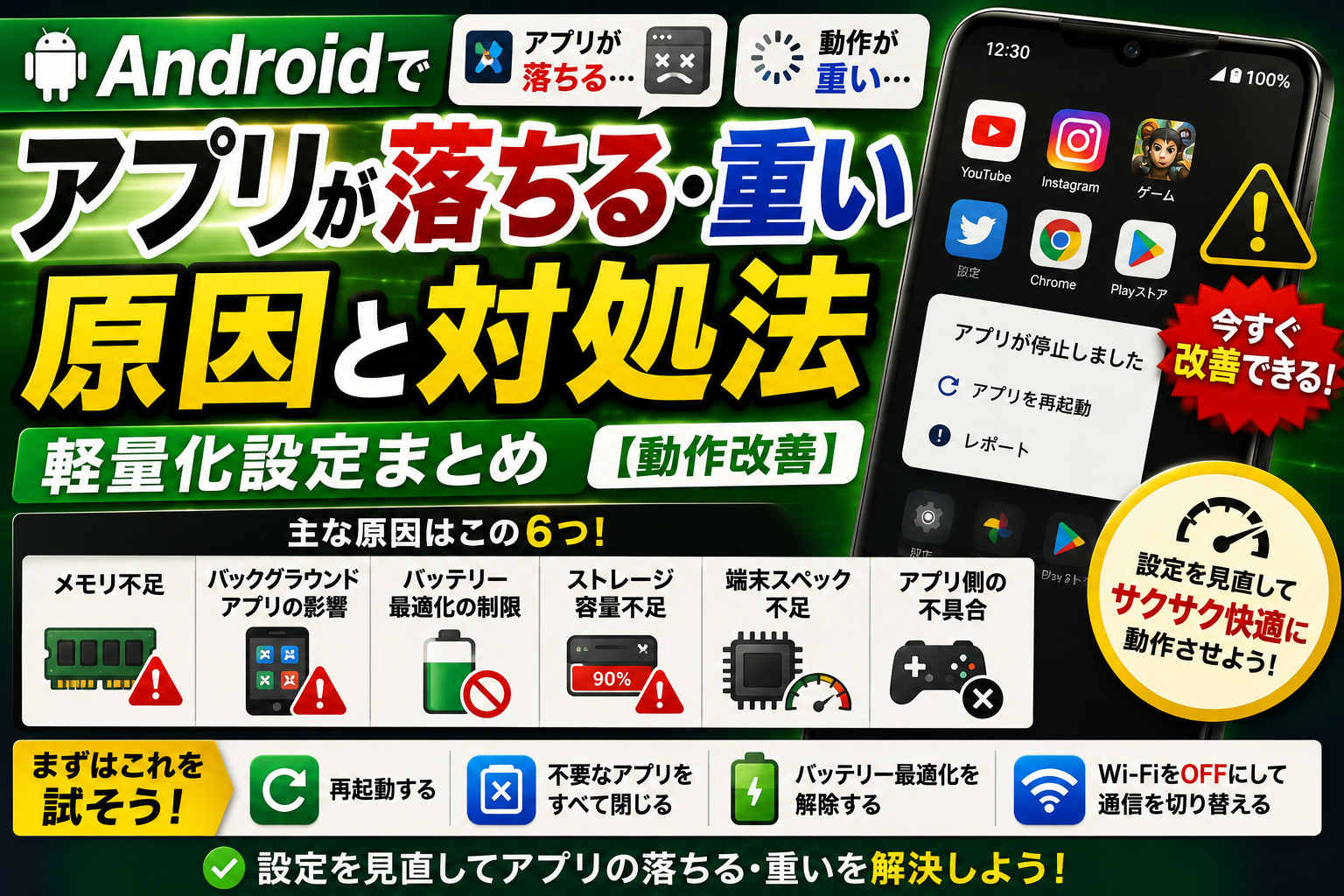
今すぐ直したい場合は以下を先に試してください。
- スマホを再起動する
- 不要なアプリを終了する
- バッテリー最適化を解除する
- Wi-FiをOFFにして通信を切り替える
この4つで改善する場合があります。
Androidスマホで「アプリがすぐ落ちる」「動作が重い」「カクつく」といった症状は、端末状態やアプリ設定によって発生することがあります。
特にゲームアプリや動画系アプリでは、処理負荷が高いため、端末の状態によっては快適に動作しないことがあります。
この記事では、Androidでアプリが落ちる・重くなる原因と、今すぐできる軽量化設定を分かりやすく解説します。
結論:Androidは設定の見直しで改善する場合があり、「バックグラウンド制限」と「バッテリー最適化」の確認が重要です。
症状別に考えられる原因
- 起動直後に落ちる → アプリ側の一時的な不具合やバッテリー制限を確認
- 操作中にカクつく → メモリ使用状況や端末負荷を確認
- 長時間後に重くなる → 発熱やバックグラウンド処理を確認
- 特定のアプリだけ重い → アプリの更新状況や設定を確認
- すべてのアプリが重い → 端末状態やストレージ容量を確認
Androidアプリ不具合の原因切り分け表
| 症状 | 確認したいこと | 試したい対処 |
|---|---|---|
| アプリがすぐ落ちる | バッテリー制限・アプリ更新状況・端末負荷 | バッテリー設定確認、アプリ更新、再起動 |
| 操作中にカクつく | バックグラウンドアプリ・メモリ使用量 | 不要アプリ終了、RAM使用量確認 |
| 特定のアプリだけ重い | アプリ側の設定や更新状況 | アプリ更新、キャッシュ確認、再インストール前にデータ連携確認 |
| 複数のアプリが重い | ストレージ不足・端末状態 | 空き容量確認、再起動、不要データ整理 |
Androidでアプリが落ちる・重くなる主な原因
まずは原因を理解することで、適切な対処ができるようになります。
- メモリ不足(RAM不足)
- バックグラウンドアプリの影響
- バッテリー最適化による制限
- ストレージ容量不足
- 端末スペック不足
- アプリ側の不具合
Androidは機種によって性能や設定が異なるため、同じアプリでも動作に差が出るのが特徴です。
① バックグラウンドアプリを減らす
複数のアプリを同時に起動していると、メモリ使用量が増えて動作が不安定になることがあります。
特にゲームアプリは負荷がかかりやすいため、使っていないアプリを終了することで動作が安定する場合があります。
タスク一覧から、使っていないアプリを終了しておきましょう。
② バッテリー最適化を確認する
Androidには「バッテリー最適化」という機能があり、バックグラウンドでの動作を制限することで電池持ちを良くする仕組みがあります。
しかし、この機能が原因でアプリが強制終了したり、正常に動作しないことがあります。
以下の設定を確認してください。
- 設定 → アプリ → 対象アプリ
- バッテリー → 「制限なし」または「最適化しない」
この設定を見直すことで、動作が安定する場合があります。
③ ストレージ容量を確保する
ストレージの空き容量が少ないと、アプリの動作が不安定になります。
空き容量が少ない状態では、読み込みや保存処理に時間がかかり、アプリの動作が不安定になることがあります。
不要なアプリや動画、画像を整理し、空き容量に余裕を持たせておきましょう。
軽量化しても改善しない場合のチェックポイント
上記の設定を見直しても改善しない場合、端末自体のスペックや使用状況が影響している可能性があります。
特に以下のようなケースでは、アプリが落ちやすくなります。
- 比較的古い端末を使っている
- メモリ容量に余裕が少ない機種
- 長時間連続で使用している
このような場合は、設定だけでの改善が難しいこともあり、アプリの設定を軽量モードにする、またはプレイ時間を分けるといった対策も有効です。
④ 開発者オプションで動作を軽くする
Androidでは「開発者オプション」を使うことで、動作を軽くすることができます。
設定方法:
- 設定 → 端末情報 → ビルド番号を7回タップ
- 開発者オプションを有効化
変更する項目:
- ウィンドウアニメーションスケール → 0.5x または OFF
- トランジションアニメーションスケール → 0.5x
- アニメーション再生時間スケール → 0.5x
これにより、画面切り替えが軽く感じられる場合があります。
RAM使用量を確認する(Android限定)
Androidでは現在のメモリ使用状況を確認できます。
- 設定 → システム → 開発者向けオプション → メモリ
ここで使用率が高い場合、バックグラウンドアプリが原因になっている可能性があります。
⑤ 通信環境を見直す
オンラインアプリの場合、通信が不安定だと動作が重くなったりエラーが発生することがあります。
- Wi-FiをOFFにする
- モバイル通信に切り替える
- ルーターを再起動する
これらを試すことで改善することがあります。
⑥ アプリ・OSを最新にする
古いバージョンのままだと、不具合や動作不良が発生することがあります。
Google Playストアや設定から、最新バージョンに更新しましょう。
⑦ 端末の再起動
長時間使用しているとメモリが蓄積され、動作が不安定になります。
再起動することで不要なデータがリセットされ、改善することがあります。
やってはいけないNG設定
動作を軽くしようとして、逆に悪化してしまうケースもあります。
- タスクキラーアプリの常時使用
- 無理な省電力モードの併用
- 不要な最適化アプリのインストール
これらは一時的に軽くなったように見えても、バックグラウンド処理に影響し、かえって動作が不安定になる場合があります。
基本的には、Android標準の機能から順番に確認するのがおすすめです。
それでも改善しない場合
ここまでの対処法を試しても改善しない場合は、アプリ側の不具合や端末スペックの限界が原因の可能性があります。
アプリ側の一時的な不具合が考えられる場合は、アップデート情報や公式のお知らせを確認してみてください。
重い原因になりやすいアプリ
- 動画アプリ(YouTubeやTikTokなど)
- SNS(Instagram・X)
- ゲームアプリ
これらはバックグラウンドでも動作するため、気づかないうちに負荷がかかります。
まとめ
Androidでアプリが落ちる・重い原因は、主に以下の通りです。
- メモリ不足
- バッテリー最適化の制限
- バックグラウンドアプリの影響
- ストレージ不足
特に「バッテリー最適化」と「バックグラウンド制限」を見直すことで、改善する場合があります。
まずは再起動・不要アプリの終了・通信切り替えを試し、その後設定を見直していくのが最も効率的です。
Androidは設定の影響を受けやすいため、1つずつ確認していくことが重要です。