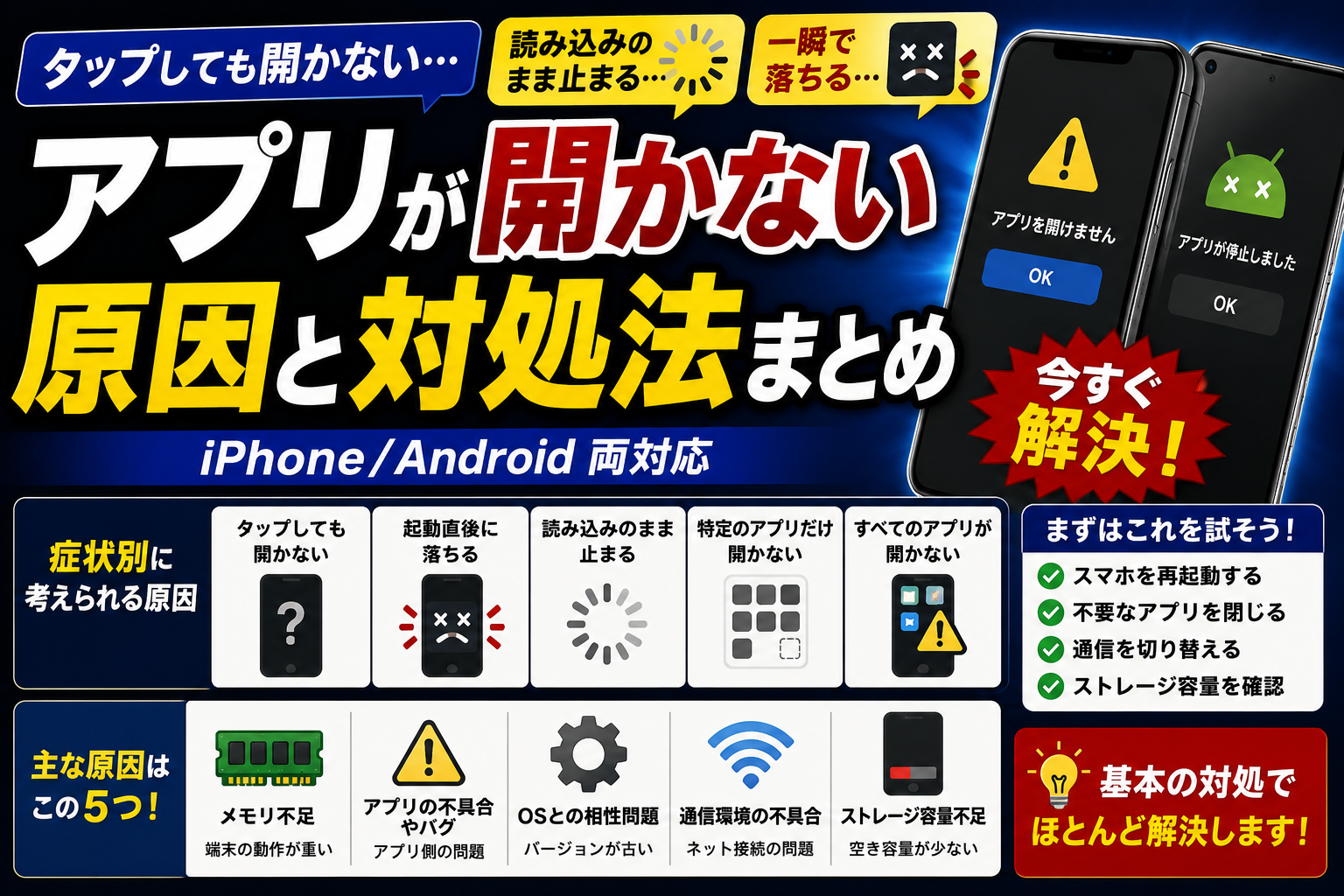
結論:アプリが開かない原因は、「アプリ側の一時的な不具合」「スマホのメモリ不足」「通信エラー」「空き容量不足」「OSとの相性」「スマホ本体の発熱」などが考えられます。
まずは「アプリを完全終了する」「不要なアプリを閉じる」「スマホを再起動する」「Wi-Fiとモバイル通信を切り替える」を順番に試してください。
アプリをタップしても反応しない、一瞬だけ開いてすぐ閉じる、読み込み画面のまま進まない、ログイン画面で止まるなど、症状によって確認すべき原因は変わります。
特定のアプリだけ開かない場合は、アプリ側の不具合やアップデート状況が関係している可能性があります。一方で、複数のアプリが開かない場合は、スマホ本体のメモリ不足、空き容量不足、発熱、OSの不調などを優先して確認した方が自然です。
この記事では、アプリが開かない原因を症状別に切り分けながら、ユーザー側で直せるケース、アプリ側の対応を待つケース、iPhone・Android別の確認ポイントまで整理します。
- アプリが開かない時のMEMOLAB式チェック
- アプリが開かない時の症状別チェック表
- ユーザー側で直せる症状・待つべき症状
- よくある症状パターン別の判断例
- アプリが開かない原因を3つに分けて考える
- アプリが開かない主な原因
- アプリが開かない時の確認順
- iPhoneでアプリが開かない時の確認ポイント
- Androidでアプリが開かない時の確認ポイント
- 対処法① アプリを完全終了して開き直す
- 対処法② スマホを再起動する
- 対処法③ 不要なアプリを閉じる
- 対処法④ 通信環境を見直す
- 対処法⑤ アプリをアップデートする
- 対処法⑥ OSをアップデートする
- 対処法⑦ ストレージ容量を確認する
- 対処法⑧ キャッシュを削除する
- 対処法⑨ スマホの発熱を落ち着かせる
- 対処法⑩ アプリを再インストールする
- それでも開かない場合
- アプリが開かないときにやってはいけないこと
- 機種やOSによる違いにも注意
- 特定のアプリだけ開かない場合
- よくある質問
- まとめ
- 関連記事
アプリが開かない時のMEMOLAB式チェック
アプリが開かない時は、いきなり再インストールするよりも、「そのアプリだけの問題か」「スマホ全体の問題か」「通信環境の問題か」を分けて考えることが大切です。
| 最初に見るポイント | 判断の目安 | 原因の方向性 | 次にやること |
|---|---|---|---|
| 他のアプリは開くか | 他のアプリは問題なく開く | 特定アプリ側の不具合の可能性 | アプリ更新、公式情報、時間を置く |
| 複数のアプリも開かないか | 他のアプリも重い・開かない | スマホ本体の負荷や容量不足の可能性 | 再起動、不要アプリ終了、空き容量確認 |
| 通信を切り替えると変わるか | Wi-Fiではダメだがモバイル通信なら開く | Wi-Fiや回線の問題の可能性 | 通信切り替え、ルーター再起動、電波確認 |
| 本体が熱くないか | スマホが熱い、動作が重い | 発熱による性能低下の可能性 | 充電をやめる、ケースを外す、休ませる |
| アップデート直後か | 更新後から急に開かない | アプリやOSとの相性問題の可能性 | 修正版確認、アプリストア情報確認 |
アプリが開かない時の症状別チェック表
まずは、自分の症状に近いものを確認してください。アプリが開かない原因は、症状によって「ユーザー側で直せるもの」と「アプリ側やサービス側の対応を待つもの」に分かれます。
| 症状 | 考えられる原因 | まず試すこと | 直せる可能性 |
|---|---|---|---|
| タップしても反応しない | 一時的な処理不具合・端末の動作不安定 | アプリを完全終了、スマホ再起動 | 高 |
| 一瞬だけ開いてすぐ落ちる | アプリ不具合・メモリ不足・OSとの相性 | 不要アプリ終了、アップデート確認、空き容量確認 | 中 |
| 読み込み画面から進まない | 通信不安定・サーバー混雑・ログイン処理の失敗 | Wi-Fi/モバイル通信切り替え、時間を置く | 中 |
| ログイン画面で止まる | 通信エラー・アカウント認証・サービス側の不具合 | 通信切り替え、公式情報確認、時間を置いて再試行 | 低〜中 |
| 特定のアプリだけ開かない | アプリ側の不具合・バージョン不具合 | アプリ更新、公式情報確認、再インストール検討 | 低〜中 |
| 複数のアプリが開かない | 端末のメモリ不足・ストレージ不足・発熱 | スマホ再起動、空き容量確保、端末を休ませる | 高 |
| アップデート後から開かない | 新バージョンの不具合・OSとの相性 | 修正版を待つ、アプリストアのレビューやお知らせ確認 | 低〜中 |
ユーザー側で直せる症状・待つべき症状
アプリが開かない時は、すべてを自分で直せるとは限りません。以下の表を目安に、設定を見直すべきか、アプリ側の対応を待つべきかを判断しましょう。
| 状態 | 原因の方向性 | おすすめの対応 |
|---|---|---|
| 複数のアプリが重い・開かない | スマホ本体側の問題 | 再起動、空き容量確保、不要アプリ終了、発熱確認 |
| 特定のアプリだけ開かない | アプリ側の不具合の可能性 | アプリ更新、公式情報確認、時間を置く |
| Wi-Fiだと開かないがモバイル通信だと開く | 通信環境の問題 | Wi-Fi再接続、ルーター再起動、通信切り替え |
| ログイン画面や読み込み画面で止まる | 通信・サーバー・アカウント処理の問題 | 通信切り替え、時間を置く、公式障害情報の確認 |
| アップデート直後から開かない | アプリやOSとの相性問題 | 修正版を待つ、アプリストアの更新情報を確認 |
| スマホ本体が熱い状態で開かない | 発熱による性能制限の可能性 | 端末を休ませる、ケースを外す、充電中の使用をやめる |
よくある症状パターン別の判断例
アプリが開かない時は、「どのアプリで起きているか」「通信を切り替えると変わるか」「他のアプリも同じか」を見ると、原因を判断しやすくなります。
| 症状パターン | 原因の見方 | 次に確認すること |
|---|---|---|
| LINEやInstagramなど特定のアプリだけ開かない | アプリ側の不具合やアップデート直後の影響が考えられます | アプリストアの更新情報、公式お知らせ、他ユーザーの発生状況を確認 |
| YouTubeや動画アプリだけ読み込みで止まる | 通信環境や回線混雑の影響が考えられます | Wi-Fiとモバイル通信を切り替え、通信速度を確認 |
| 複数のアプリが開かずスマホ全体も重い | 端末のメモリ不足、空き容量不足、発熱が関係している可能性があります | 不要アプリ終了、スマホ再起動、空き容量と発熱状態を確認 |
| アップデート直後から開かない | 新バージョンの不具合やOSとの相性が考えられます | 修正版の有無、アプリストアのレビュー、公式情報を確認 |
| Wi-Fiでは開かないがモバイル通信では開く | Wi-Fi環境やルーター側の問題が考えられます | ルーター再起動、別Wi-Fiで確認、モバイル通信で再確認 |
| 充電しながら使っている時だけ開かない・落ちる | 発熱や端末負荷が重なっている可能性があります | 充電をやめる、ケースを外す、端末を休ませる |
アプリが開かない原因を3つに分けて考える
アプリが開かない時は、原因を細かく考えすぎるよりも、まず「アプリ側」「スマホ側」「通信側」の3つに分けると判断しやすくなります。
| 原因の分類 | よくある状態 | 確認すること | 優先する対処 |
|---|---|---|---|
| アプリ側 | 特定のアプリだけ開かない、更新後から不具合が出た | アプリストア、公式情報、他ユーザーの状況 | アップデート確認、時間を置く、修正版を待つ |
| スマホ側 | 複数アプリが重い、空き容量が少ない、本体が熱い | 空き容量、発熱、バックグラウンドアプリ、OS状態 | 再起動、不要アプリ終了、容量整理、端末を休ませる |
| 通信側 | 読み込み中で止まる、ログインできない、Wi-Fiだけ不安定 | Wi-Fi、モバイル通信、通信制限、電波状況 | 通信切り替え、ルーター再起動、電波の良い場所で試す |
アプリが開かない主な原因
アプリが起動しない原因は1つではありません。よくある原因は以下の通りです。
- スマホのメモリ不足
- アプリ側の一時的な不具合
- OSやアプリのバージョン不一致
- 通信環境の不安定さ
- ストレージ容量不足
- スマホ本体の発熱
- アプリのキャッシュや一時データの不具合
- アカウント認証やログイン処理の失敗
特定のアプリだけ開かない場合はアプリ側、複数のアプリで同じ症状が出る場合は端末側を優先して確認すると切り分けやすくなります。
アプリが開かない時の確認順
原因が分からない場合は、以下の順番で確認すると無駄な操作を減らせます。
| 順番 | 確認すること | 分かること |
|---|---|---|
| 1 | アプリを完全に終了して開き直す | 一時的な読み込み不具合か確認できます |
| 2 | スマホを再起動する | 端末側の一時的な不具合をリセットできます |
| 3 | Wi-Fiとモバイル通信を切り替える | 通信環境が原因か確認できます |
| 4 | 他のアプリも開かないか確認する | アプリ側か端末側か判断しやすくなります |
| 5 | アプリ・OSのアップデートを確認する | バージョン不具合や相性問題を確認できます |
| 6 | 空き容量と発熱状態を確認する | 端末負荷が原因か確認できます |
| 7 | 公式情報やアプリストアの更新情報を見る | アプリ側の障害や不具合か確認できます |
すぐに削除や再インストールをする前に、まずは再起動・通信切り替え・アップデート確認を行うのがおすすめです。
iPhoneでアプリが開かない時の確認ポイント
iPhoneでアプリが開かない場合は、アプリ側の不具合だけでなく、iOSの状態やストレージ容量も確認しましょう。
- アプリを上にスワイプして完全終了する
- iPhoneを再起動する
- App Storeでアプリの更新を確認する
- 設定からiOSアップデートを確認する
- iPhoneストレージの空き容量を確認する
- Wi-Fiとモバイル通信を切り替えて試す
- 本体が熱い場合は、充電をやめて端末を休ませる
iOSアップデート直後は、内部処理やアプリ側の対応待ちで一時的に動作が不安定になることがあります。特定のアプリだけ開かない場合は、アプリ側の修正版を待つ必要があるケースもあります。
Androidでアプリが開かない時の確認ポイント
Androidでは、機種やメーカーによって設定項目が異なります。アプリが開かない場合は、キャッシュやバックグラウンド制御も確認してみましょう。
- アプリを完全終了して開き直す
- スマホを再起動する
- Google Playでアプリの更新を確認する
- Android OSのアップデートを確認する
- アプリのキャッシュ削除を試す
- 空き容量を確認する
- 省電力設定やバックグラウンド制限を確認する
- 発熱している場合は、ケースを外して端末を休ませる
Androidでは、キャッシュの蓄積や省電力設定の影響でアプリの起動が不安定になることがあります。特定のアプリだけ開かない場合は、アプリ情報からキャッシュ削除を試すのも有効です。
対処法① アプリを完全終了して開き直す
一時的な読み込み不具合やバックグラウンド処理の不安定さは、アプリを完全終了することで改善する場合があります。
画面を閉じただけではアプリが裏で動き続けていることもあるため、タスク画面から完全に終了してから再度開いてください。
対処法② スマホを再起動する
スマホを長時間使い続けると、メモリが圧迫されたり、一時的な処理が残ったりして動作が不安定になることがあります。
再起動するとシステム全体がリセットされるため、複数のアプリが開かない場合や、スマホ全体が重い場合に有効です。
対処法③ 不要なアプリを閉じる
バックグラウンドで多くのアプリが動いていると、メモリ不足によりアプリが正常に起動できないことがあります。
特に動画アプリ、ゲーム、SNS、ブラウザを複数同時に使っている場合は、不要なアプリを閉じてから再度確認してみましょう。
対処法④ 通信環境を見直す
通信が不安定な場合、アプリの起動時に必要なデータを取得できず、読み込み画面のまま止まることがあります。
- Wi-Fiを一度オフにしてモバイル通信で試す
- モバイル通信からWi-Fiに切り替える
- ルーターを再起動する
- 電波の良い場所に移動する
- 通信制限がかかっていないか確認する
通信を切り替えることで改善する場合は、アプリそのものではなく回線やWi-Fi環境が原因の可能性があります。
対処法⑤ アプリをアップデートする
アプリ側の不具合が原因の場合、最新版にアップデートすることで改善することがあります。
一方で、アップデート直後に不具合が出る場合もあります。その場合は、アプリストアの更新情報や公式のお知らせを確認し、修正版を待つ必要があることもあります。
対処法⑥ OSをアップデートする
古いOSのままだと、アプリとの互換性に問題が出ることがあります。iPhoneならiOS、Androidならシステムアップデートを確認してください。
ただし、OSアップデート直後は一時的に処理が増えたり、一部アプリが対応待ちになったりする場合もあります。アップデート後に急に開かなくなった場合は、アプリ側の更新もあわせて確認しましょう。
対処法⑦ ストレージ容量を確認する
スマホの空き容量が少ないと、アプリが起動時に必要なデータを読み込めず、開かない原因になることがあります。
不要な写真、動画、アプリ、ダウンロード済みデータを整理して、空き容量に余裕を持たせましょう。
対処法⑧ キャッシュを削除する
Androidでは、アプリごとにキャッシュを削除できる場合があります。キャッシュが破損していると、アプリが開かない・読み込みが止まる原因になることがあります。
iPhoneではアプリごとのキャッシュ削除ができない場合もあるため、アプリ内のキャッシュ削除機能や再インストールを検討してください。
対処法⑨ スマホの発熱を落ち着かせる
スマホが熱い状態では、端末が性能を抑えて動作が不安定になることがあります。アプリが開かない、すぐ落ちる、読み込みが遅いといった症状が発熱と同時に出る場合は、まず端末を休ませましょう。
- 充電しながらの使用をやめる
- ケースを外す
- 使っていないアプリを閉じる
- 直射日光を避ける
- 涼しい場所で数分休ませる
発熱が落ち着いてからアプリを開き直すと、改善する場合があります。
対処法⑩ アプリを再インストールする
ここまで試しても改善しない場合は、アプリの再インストールで改善することがあります。
ただし、ログイン情報、バックアップ、引き継ぎ設定が必要なアプリもあります。削除する前に、アカウント連携やデータ保存状況を必ず確認してください。
それでも開かない場合
基本的な対処を試しても改善しない場合は、アプリ側やサービス側の一時的な不具合が起きている可能性があります。
特に、特定のアプリだけ開かない、ログイン画面で止まる、アップデート直後から不具合が出た場合は、公式サイトやアプリストアのお知らせを確認してみてください。
同じ症状が多くのユーザーで起きている場合は、ユーザー側で設定を変えても解決しないことがあります。その場合は、無理に再インストールを繰り返さず、時間を置いて修正版や公式案内を待つのが安全です。
アプリが開かないときにやってはいけないこと
アプリが開かないと焦って何度もタップしたり、すぐに削除したりしたくなりますが、原因を確認せずに操作を繰り返すのはおすすめしません。
- 何度も連続で起動を繰り返す
- 通信が不安定な状態で再インストールする
- ログイン情報を確認せずにアプリを削除する
- 非公式アプリや不明な修復ツールを使う
- 原因不明のまま設定を大量に変更する
- 発熱している状態で無理に使い続ける
特に再インストールは、アプリによってはデータ引き継ぎが必要です。削除前にアカウント連携やバックアップ状況を確認してください。
機種やOSによる違いにも注意
アプリが開かない原因は、使用しているスマホの機種やOSによっても異なります。
比較的古い端末では、新しいアプリの動作が不安定になることがあります。また、OSアップデートの対象外になっている端末では、アプリとの互換性が問題になる場合もあります。
iPhoneとAndroidで確認する場所が違うこともあるため、自分の環境に合った対処を行うことが大切です。
Androidでアプリが落ちる・重い原因と軽量化設定まとめはこちら
iPhoneでアプリが落ちる・重い原因と対処法まとめはこちら
特定のアプリだけ開かない場合
特定のアプリだけで不具合が出ている場合は、アプリ側の一時的な不具合やアップデート状況が関係していることがあります。
同じスマホで他のアプリは問題なく開ける場合、スマホ全体よりもそのアプリ自体の不具合を疑った方が自然です。
まずはアプリストアで更新状況を確認し、必要に応じて公式のお知らせも確認してみてください。
よくある質問
Q. アプリをタップしても開かないのはなぜ?
A. 一時的な処理不具合、メモリ不足、アプリ側の不具合などが考えられます。まずはアプリの完全終了とスマホ再起動を試してください。
Q. 読み込み画面から進まない場合は?
A. 通信環境やサーバー側の影響が考えられます。Wi-Fiとモバイル通信を切り替えたり、時間を置いて再度試したりしてください。
Q. 特定のアプリだけ開かない場合はスマホが原因?
A. 特定のアプリだけなら、アプリ側の不具合やバージョンの影響が考えられます。他のアプリも開かない場合は、端末側の負荷や空き容量も確認してください。
Q. 再インストールすれば直りますか?
A. アプリデータやキャッシュの不具合なら改善することがあります。ただし、ログイン情報やデータ引き継ぎが必要なアプリもあるため、削除前に確認してください。
Q. アップデート後にアプリが開かない場合はどうすればいいですか?
A. 新バージョンの不具合やOSとの相性が考えられます。アプリストアの更新情報や公式案内を確認し、修正版が出ていないか確認してください。
Q. 複数のアプリが開かない場合は何を確認すべきですか?
A. スマホ本体のメモリ不足、空き容量不足、発熱、OSの不調が関係している可能性があります。まずは再起動、空き容量確保、不要アプリ終了を試してください。
まとめ
アプリが開かない場合は、アプリ側の不具合だけでなく、スマホのメモリ不足、通信環境、空き容量不足、OSとの相性、発熱などが関係していることがあります。
まずは以下の順番で確認してください。
- アプリを完全終了して開き直す
- スマホを再起動する
- 不要なアプリを閉じる
- Wi-Fiとモバイル通信を切り替える
- アプリとOSのアップデートを確認する
- 空き容量と発熱状態を確認する
- 必要に応じて公式情報を確認する
症状を切り分けながら順番に対処することで、原因を見つけやすくなります。特定のアプリだけ開かない場合はアプリ側、複数のアプリが開かない場合はスマホ本体の状態を優先して確認しましょう。