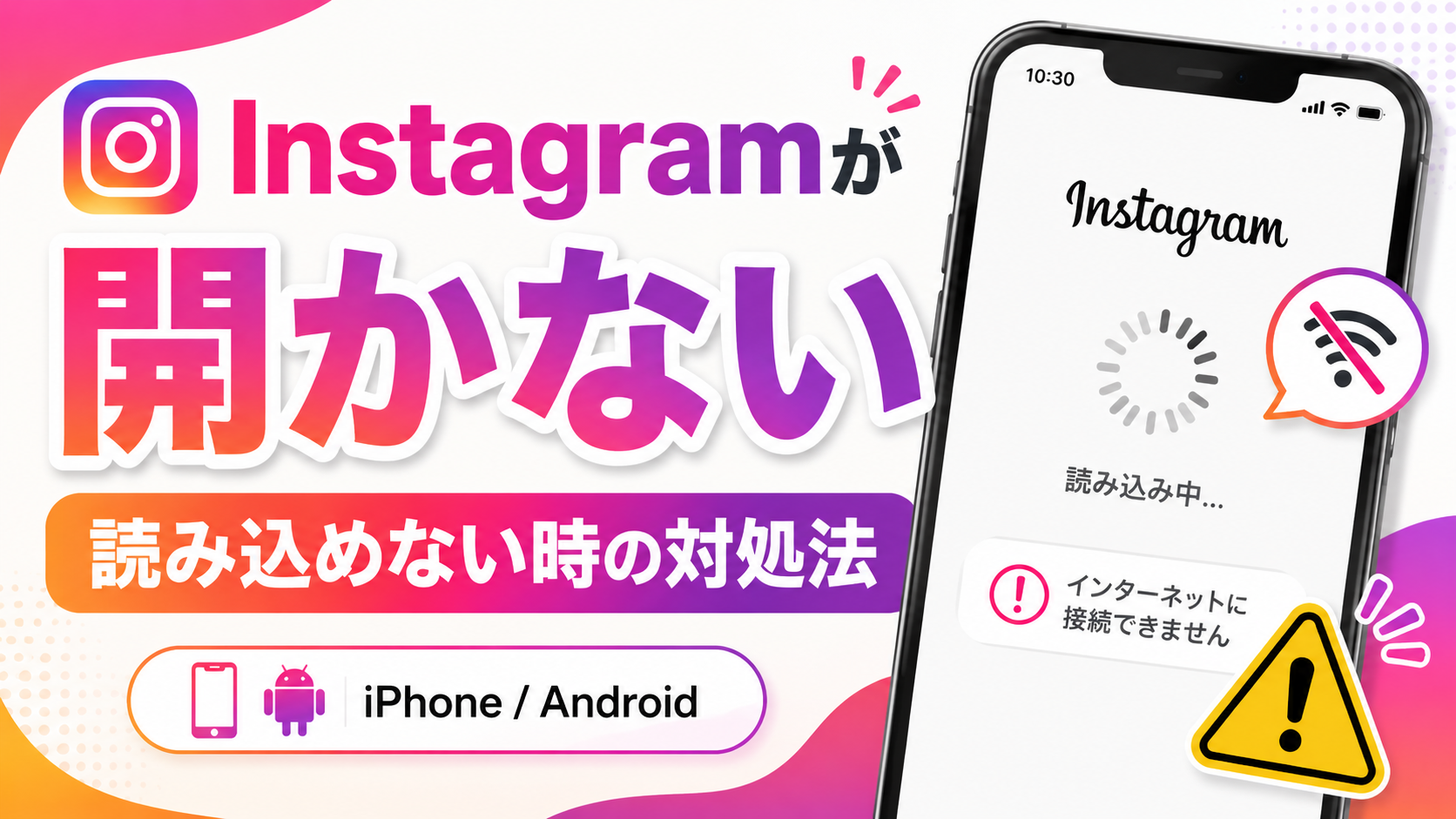
今すぐ直したい場合は、「通信環境」と「アプリの再起動」を先に試してください。
この2つで改善する場合があります。一時的な不具合であれば、短時間で解消されることもあります。
Instagramが突然開かない、投稿が読み込めない、画面が真っ白になるといった不具合が起きることがあります。
Wi-Fiにつながっていても、回線が不安定な状態ではタイムラインが読み込まれないことがあります。
この記事では、Instagramが開かない・読み込めないときの原因と対処法を、初心者でも分かるように順番に解説します。
Instagramが開かない主な原因
- 通信環境が不安定(Wi-Fi・モバイル回線)
- アプリ側の一時的な不具合
- Instagram側・サービス側の一時的な影響
- スマホの設定や制限
- キャッシュの蓄積(Android)
- ストレージ容量不足
まず確認したいのは「通信環境」と「アプリの状態」です。この2つを優先して確認しましょう。
最短で直すチェックリスト
- Wi-FiをOFFにしてモバイル通信に切り替える
- アプリを完全に終了して再起動する
- 最新バージョンにアップデートする
症状別に考えられる原因
同じ「開かない」でも、症状によって原因が異なります。
- 画面が真っ白になる → 通信環境やアプリ側の状態を確認
- アプリがすぐ落ちる → 端末負荷やアプリの更新状況を確認
- 読み込みが途中で止まる → 通信環境やキャッシュの影響を確認
- ログインできない → 認証状態やアカウント設定を確認
特に「真っ白」「読み込めない」場合は、通信環境やアプリ側・サービス側の一時的な影響を順番に確認しましょう。
Instagramが開かない時の原因切り分け表
| 症状 | 確認したいこと | 試したい対処 |
|---|---|---|
| 画面が真っ白になる | 通信環境・アプリ側の状態 | 通信切り替え、アプリ再起動、時間を置いて再試行 |
| 投稿やストーリーズが読み込めない | 通信速度・アプリのキャッシュ | Wi-Fiとモバイル通信を切り替える、Androidはキャッシュ削除を確認 |
| アプリがすぐ落ちる | 端末負荷・アプリ更新状況・ストレージ容量 | スマホ再起動、アプリ更新、空き容量確認 |
| ログインできない | 認証状態・アカウント設定・通信環境 | 通信切り替え、パスワード確認、公式ヘルプ確認 |
| Instagramだけ開かない | アプリ側の一時的な不具合 | アプリ更新、再起動、時間を置いて再確認 |
主な原因と対処法
① 通信環境が不安定
まず確認したい原因です。
- Wi-FiをOFFにしてモバイル通信に切り替える
- 機内モードをON→OFFにする
- 別のWi-Fiに接続してみる
Wi-Fiに接続されていても、インターネットに繋がっていないケースがあります。
特に以下の環境では通信が不安定になりやすいです。
- 地下や建物の奥
- 人が多い場所(駅・商業施設)
- 古いルーターを使用している場合
② アプリの不具合
Instagramアプリはバックグラウンドで動作しているため、不具合が発生することがあります。
一度完全に終了して再起動してください。
長時間アプリを開きっぱなしにしている場合は、一度終了して再起動することで状態をリセットしやすくなります。
③ アプリのバージョンが古い
古いバージョンでは不具合や表示エラーが発生しやすくなります。
App Store / Google Playで最新版に更新してください。
④ キャッシュの蓄積(Android)
キャッシュが溜まりすぎると、動作が重くなったり読み込みが止まることがあります。
設定 → アプリ → Instagram → ストレージ → キャッシュ削除
Androidでは試しやすい対処法です。
⑤ スマホの一時的な不具合
スマホ本体の動作が不安定になることで、アプリが正常に動かない場合があります。
再起動することで状態がリセットされます。
⑥ ストレージ容量不足
空き容量が少ないとアプリが正常に動作しなくなります。
不要な写真・動画・アプリを整理して、空き容量に余裕を持たせておきましょう。
⑦ Instagram側・サービス側の一時的な影響
自分のスマホや通信環境に問題がない場合でも、Instagram側の一時的な影響で読み込みが不安定になることがあります。
この場合は、アプリストアの更新情報や公式のお知らせを確認しながら、時間を置いて再度試してみてください。
それでも改善しない場合の対処法
① スマホを再起動する
一時的な不具合が解消されることがあります。
② アプリを再インストールする
最終手段として有効です。
ログイン情報は事前に確認してください。
iPhoneとAndroidで違うポイント
iPhoneではアプリ単体のキャッシュ削除が分かりにくいため、改善しない場合は再インストールを検討することがあります。
Androidでは、設定からアプリのキャッシュ削除を試せる場合があります。
やってはいけない対処(注意)
いきなり再インストールするのはおすすめしません。
- 原因を確認せず再インストールする
- 設定を適当に変更する
- 通信環境を確認せずアプリだけ疑う
よくある質問
Q. Wi-Fiなのに開けないのはなぜ?
A. インターネット接続が不安定な可能性があります。ルーター再起動も試してください。
Q. 自分だけ開けないのは?
A. 端末側の設定やアプリの状態が関係している可能性があります。
まとめ
まずは「通信環境」と「アプリ再起動」を確認してください。
- 通信環境
- アプリ再起動
- アップデート
- キャッシュ削除
- 再起動
この順番で確認することで、改善につながる場合があります。
通信環境に不安がある場合
回線が原因の可能性もあります。

コメント