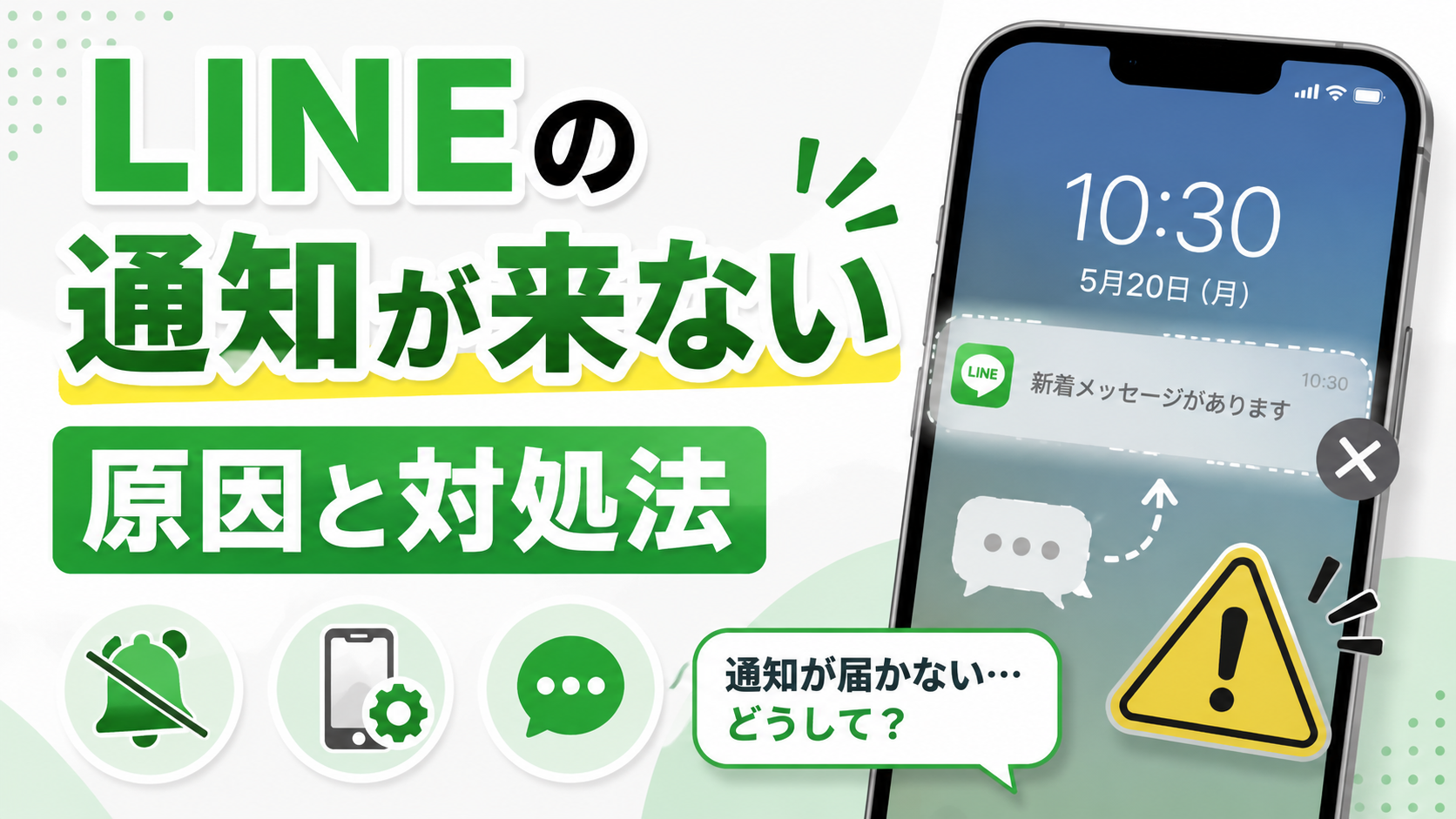
今すぐ直したい場合は、「通知設定」と「バッテリー制限」を先に確認してください。
この2つが原因になっている場合があります。まずは通知設定とバッテリー制限を順番に確認してください。
LINEの通知が来ない、遅れて届く、音が鳴らないといった不具合が起きることがあります。
大事な連絡に気づけない原因にもなるため、早めに解決したいところです。
通知が急に届かなくなった場合でも、通知設定やバッテリー制限を見直すことで改善する場合があります。
この記事では、LINEの通知が来ないときに考えられる原因と、今すぐ試せる対処法を順番に解説します。
LINEの通知が来ないときに考えられる原因
LINEの通知が来ない原因は、「通知設定のミス」「バッテリー制限」「通信状態」などが考えられます。
まず確認したいのは、スマホ側の設定で通知が制限されていないかです。
最短で直すチェックリスト
- 通知設定がオンになっているか
- バッテリー制限がかかっていないか
- 通信環境が安定しているか
症状別に考えられる原因
同じ「通知が来ない」でも、症状によって原因が異なります。
- まったく通知が来ない → LINE側・スマホ側の通知設定を確認
- 遅れて通知が来る → バッテリー制限や通信環境を確認
- 音だけ鳴らない → サウンド設定やマナーモードを確認
- 特定のトークだけ来ない → 個別トークの通知設定を確認
特に「通知が遅れる」「まとめて届く」場合は、バッテリー制限や通信環境を確認してみてください。
LINE通知が来ない時の原因切り分け表
| 症状 | 確認したいこと | 試したい対処 |
|---|---|---|
| 通知がまったく来ない | LINEアプリ内の通知設定・スマホ本体の通知設定 | LINE設定とスマホ設定の両方で通知がオンか確認する |
| 通知が遅れて届く | バッテリー制限・通信環境 | バッテリー最適化やバックグラウンド制限を確認し、通信環境を切り替える |
| 音だけ鳴らない | サウンド設定・マナーモード・音量設定 | 通知音、マナーモード、メディア音量ではなく通知音量を確認する |
| 特定のトークだけ通知が来ない | 個別トークの通知設定 | 対象トークの通知がオフになっていないか確認する |
| Wi-Fi接続時だけ通知が遅い | Wi-Fi環境・通信の安定性 | モバイル通信に切り替えて届き方を確認する |
主な原因と対処法
① 通知設定がオフになっている
チェックポイント:通知が一切来ない場合は、この設定が関係している可能性があります。
スマホ側で通知がオフになっている場合もあります。
iPhoneの場合:設定 → 通知 → LINE → 通知を許可
Androidの場合:設定 → アプリ → LINE → 通知
ロック画面やバナー表示もオンにしておくと見逃しにくくなります。
LINEアプリ内の設定がオフになっていると通知は届きません。
LINE → 設定 → 通知 → 「通知」がオンになっているか確認します。
また、「メッセージ通知」や「グループ通知」も個別にオンになっているかチェックしてください。
② バッテリー制限でLINEが止まっている
特にAndroidでは、バッテリー制限が通知に影響することがあります。
通知が遅れる・まとめて届く場合は、この設定を確認してください。
Androidでは、バッテリー節約機能によってLINEがバックグラウンドで停止されることがあります。
設定 → アプリ → LINE → バッテリー設定を開き、バックグラウンド制限やバッテリー最適化の状態を確認します。
この設定を見直すことで、通知が届きやすくなる場合があります。
③ 通信環境が不安定
特に以下の状況では通知が遅れやすくなります。
- 地下・建物内で電波が弱い
- Wi-Fiが不安定
- 通信制限がかかっている
通信が不安定だと、通知が遅れたり届かなかったりすることがあります。
- Wi-FiをOFFにしてモバイル通信に切り替える
- 機内モードをON→OFFにする
通信状態が安定しているか確認してください。
通知音・マナーモードを確認する
通知自体は届いているのに音だけ鳴らない場合は、LINEの通知音、スマホの通知音量、マナーモードや集中モードの設定を確認してみてください。
- スマホがマナーモードになっていないか
- 通知音量が小さくなっていないか
- LINEアプリ内の通知音がオフになっていないか
- iPhoneの集中モードやAndroidの通知制限が有効になっていないか
対処法まとめ(順番に試す)
① LINEアプリの通知設定を確認する
LINEアプリ内の設定がオフになっていると通知は届きません。
② スマホ本体の通知設定を確認する
スマホ側で通知がオフになっている場合もあります。
③ バッテリー制限の設定を確認する
Androidではバックグラウンド制限が通知の遅れに影響する場合があります。
④ 通信環境を確認する
通信が不安定だと通知が遅れます。
⑤ アプリを再起動する
LINEアプリを一度完全に終了し、再度起動します。
⑥ スマホを再起動する
スマホ本体の一時的な不具合で通知が来ないこともあります。
⑦ アプリをアップデートする
古いバージョンのLINEでは、不具合が発生することがあります。
⑧ 個別トークの通知設定を確認する
特定のトークだけ通知が来ない場合、そのトークの通知がオフになっている可能性があります。
iPhoneとAndroidで違うポイント
iPhoneは比較的シンプルな通知設定ですが、Androidは機種によってバッテリー管理や通知制御が厳しい場合があります。
特にAndroidでは「最適化」や「バックグラウンド制限」が影響しやすいため、通知が来ない場合は優先的に確認してください。
やってはいけない対処(注意)
いきなりアプリを削除するのはおすすめしません。
ログインできなくなる可能性があるため、必ず設定確認を先に行ってください。
- 原因を確認せずに再インストールを繰り返す
- 設定を適当に変更する
- バッテリー制限を放置する
順番に原因を切り分けることが重要です。
それでも改善しない場合
ここまで試しても改善しない場合は、トーク履歴のバックアップやログイン情報を確認したうえで、再インストールを検討することがあります。
ただし、トーク履歴のバックアップを事前に取っておくことをおすすめします。
よくある質問
Q. 通知は来るけど音が鳴らないのはなぜ?
A. サウンド設定やマナーモードが原因の可能性があります。
Q. Wi-Fiだと通知が遅いのはなぜ?
A. 通信が不安定な可能性があります。モバイル通信で試してみてください。
Q. 特定の人だけ通知が来ないのは?
A. 個別トークの通知設定がオフになっている可能性があります。
まとめ
まずは「通知設定」と「バッテリー制限」を確認してください。
- LINEの通知設定
- スマホの通知設定
- バッテリー制限の解除
- 通信環境の確認
- アプリ再起動
- スマホ再起動
特に通知設定とバッテリー制限を見直すことで、改善につながる場合があります。
通信環境に不安がある場合
通知の遅れは通信状態が原因のこともあります。
コメント