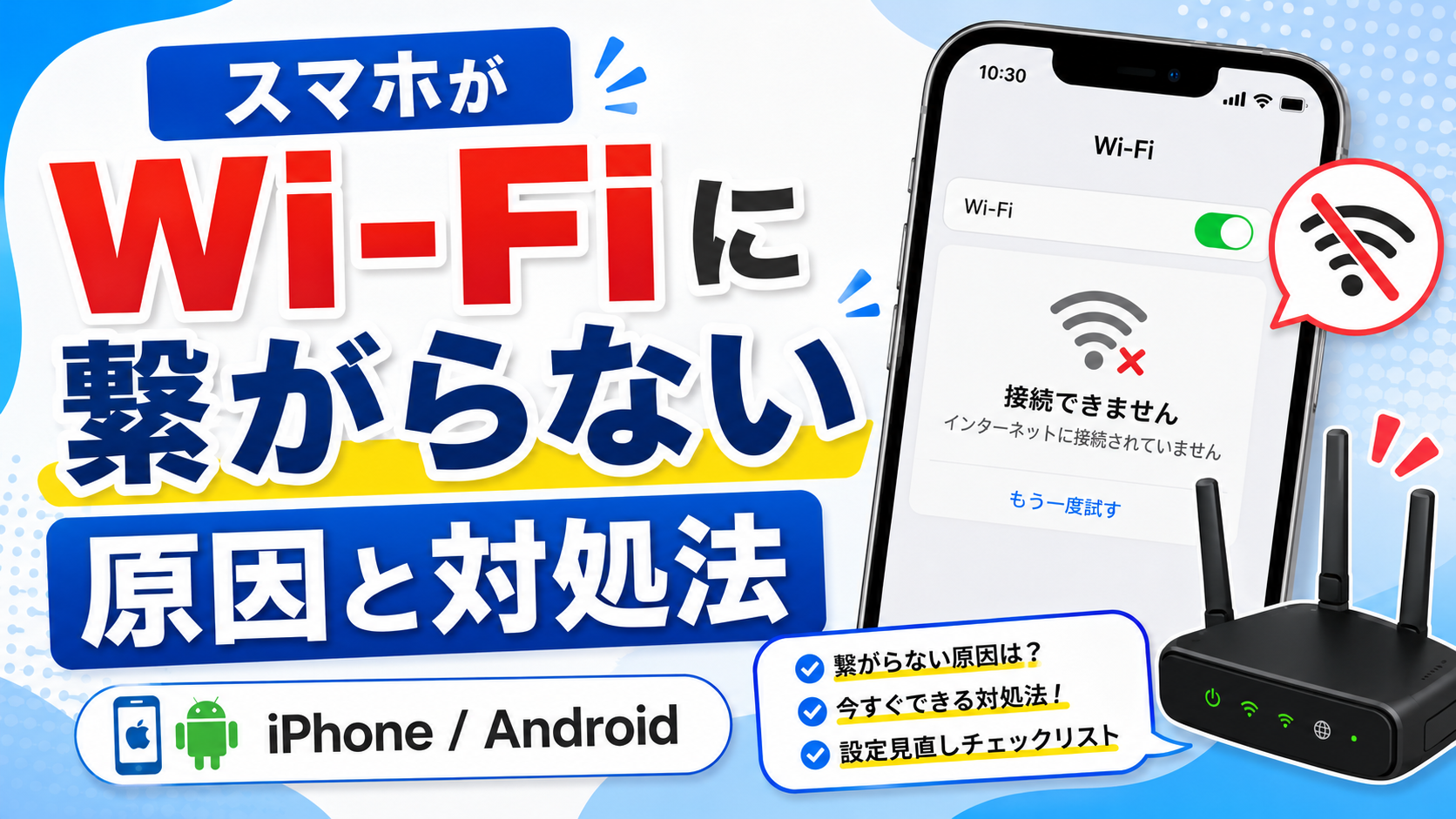
結論:スマホがWi-Fiに繋がらない原因は、「スマホ側の設定」「Wi-Fiルーターの不調」「電波の弱さ」「回線側の障害」「保存された接続情報の不一致」などが考えられます。
今すぐ直したい場合は、まず以下を順番に試してください。
- スマホのWi-Fiをオフにして入れ直す
- ルーターを再起動する
- スマホを再起動する
- 接続中のWi-Fiを削除して再接続する
- 他のスマホやPCも繋がらないか確認する
この時点で改善する場合は、スマホやルーターの一時的な不具合が原因だった可能性があります。
スマホがWi-Fiに繋がらない、接続済みと表示されているのにインターネットが使えない、急に通信が不安定になる場合は、見た目だけでは原因が分かりにくいことがあります。
スマホ本体に問題があるのか、Wi-Fiルーターが不安定なのか、回線そのものに障害が出ているのかで対処法は変わります。
この記事では、スマホがWi-Fiに繋がらない時の原因を、スマホ側・ルーター側・回線側に分けて切り分ける方法と、iPhone・Androidで確認したいポイントを整理します。
- MEMOLAB式:Wi-Fiに繋がらない時の最初のチェック
- 症状別に考えられる原因
- スマホ側・ルーター側・回線側の切り分け表
- 最短で直すチェックリスト
- まず確認したいのは「本当にWi-Fiだけが悪いのか」
- Wi-Fiに繋がらない主な原因
- 対処法① スマホのWi-Fiを一度オフにして入れ直す
- 対処法② Wi-Fiルーターを再起動する
- 対処法③ スマホ本体を再起動する
- 対処法④ 接続中のWi-Fiを削除して再接続する
- 対処法⑤ 機内モードをオン・オフして通信をリセットする
- 対処法⑥ 電波の強さと場所を確認する
- 対処法⑦ 2.4GHzと5GHzを切り替える
- 対処法⑧ 他の機器もWi-Fiに繋がらないか確認する
- 対処法⑨ 回線障害やメンテナンス情報を確認する
- 対処法⑩ IPアドレスの取得エラーを疑う
- iPhoneでWi-Fiに繋がらない時の確認ポイント
- AndroidでWi-Fiに繋がらない時の確認ポイント
- Wi-Fiマークは出ているのにネットが使えない場合
- やってはいけない対処
- それでも改善しない場合
- よくある質問
- まとめ
- 関連記事
MEMOLAB式:Wi-Fiに繋がらない時の最初のチェック
Wi-Fiトラブルでは、いきなり細かい設定を変えるよりも、「1台だけの問題か」「家中の端末で起きているか」「Wi-Fiには繋がるがネットが使えないのか」を先に確認することが大切です。
| 最初に見るポイント | 判断の目安 | 原因の方向性 | 次にやること |
|---|---|---|---|
| 自分のスマホだけ繋がらないか | 他のスマホやPCは繋がる | スマホ側の設定・接続情報の問題 | Wi-Fiオン/オフ、接続削除、スマホ再起動 |
| 家中の端末が繋がらないか | 他の端末もネットが使えない | ルーター・回線側の問題 | ルーター再起動、配線確認、障害情報確認 |
| Wi-Fiマークは出ているか | 接続済みだがネットが使えない | 回線側・IP取得・DNSなどの問題 | ルーター再起動、接続削除、回線情報確認 |
| 場所を変えると繋がるか | ルーター近くでは繋がる | 電波の弱さ・障害物の影響 | 設置場所見直し、2.4GHz/5GHz切り替え |
| モバイル通信は使えるか | Wi-Fiを切るとネットが使える | スマホ全体ではなくWi-Fi側の問題 | Wi-Fi設定、ルーター、回線を確認 |
症状別に考えられる原因
Wi-Fiに繋がらないといっても、表示や症状によって原因は変わります。まずは自分の状態に近いものを確認してください。
| 症状 | 考えられる原因 | まず試すこと | 原因の方向性 |
|---|---|---|---|
| Wi-Fi一覧に出てこない | ルーターの電波停止・距離・周波数の違い | ルーター近くで確認、ルーター再起動 | ルーター・電波 |
| パスワードは合っているのに繋がらない | 保存された接続情報の不一致・認証エラー | Wi-Fiを削除して再接続 | スマホ側・認証 |
| 接続済みだがネットが使えない | 回線障害・ルーター不調・IP取得エラー | ルーター再起動、他端末で確認 | ルーター・回線 |
| 特定の部屋だけ繋がらない | 電波が弱い・壁や家具の影響 | ルーター近くで試す、設置場所見直し | 電波環境 |
| 自分のスマホだけ繋がらない | スマホ側の設定・接続情報・一時不具合 | Wi-Fiオン/オフ、スマホ再起動 | スマホ側 |
| 家族の端末も繋がらない | ルーター・回線・プロバイダ側の問題 | ルーター再起動、障害情報確認 | ルーター・回線 |
| 急に不安定になった | ルーターの一時不具合・接続台数・電波干渉 | ルーター再起動、接続台数を減らす | Wi-Fi環境 |
スマホ側・ルーター側・回線側の切り分け表
Wi-Fiトラブルは、原因を分けて考えると対処しやすくなります。以下の表で、どこを優先して確認するべきか判断しましょう。
| 確認すること | 原因の目安 | 試したい対処 |
|---|---|---|
| 他のスマホやPCはWi-Fiに繋がるか | 1台だけならスマホ側、全端末ならルーター・回線側 | 他端末で確認、スマホ再起動、ルーター再起動 |
| モバイル通信では使えるか | モバイル通信で使えるならWi-Fi環境側の問題 | Wi-Fi設定、ルーター、回線状態を確認 |
| ルーターの近くでは繋がるか | 近くで改善するなら電波の弱さや障害物の影響 | 設置場所変更、中継機、2.4GHz/5GHz切り替え |
| ルーター再起動で改善するか | 一時的なルーター不調の可能性 | 電源を切って数分待ち、再起動する |
| Wi-Fiマークは出ているのにネットが使えないか | 回線障害・IP取得エラー・ルーター不調 | 他端末確認、回線障害情報確認、接続削除 |
| 自宅以外のWi-Fiにも繋がらないか | スマホ本体や設定側の問題の可能性 | ネットワーク設定の見直し、OS更新確認 |
最短で直すチェックリスト
原因がまだ分からない場合は、以下の順番で試してください。リスクが低く、戻しやすい操作から進めるのが安全です。
- スマホのWi-Fiをオフにして数秒後にオンにする
- ルーターを再起動する
- スマホを再起動する
- ルーターの近くで接続できるか確認する
- 他のスマホやPCも繋がらないか確認する
- 接続中のWi-Fiを削除して再接続する
- 回線業者の障害情報を確認する
パスワードが分からない場合は、接続情報を削除する前にルーター本体のラベルや契約書類などで確認しておきましょう。
まず確認したいのは「本当にWi-Fiだけが悪いのか」
最初にやっておきたいのは、問題がWi-Fiだけなのか、それともスマホ全体の通信にあるのかを切り分けることです。
Wi-Fiをオフにしてモバイル通信に切り替えたときに普通にネットが使えるなら、スマホ本体よりもWi-Fi環境側に原因があると考えやすくなります。
逆に、Wi-Fiを切っても通信が不安定なら、スマホ側の不具合、通信制限、アプリ側の問題なども考えた方がよいです。
ここを最初に切り分けるだけで、無駄な作業を減らせます。
Wi-Fiに繋がらない主な原因
Wi-Fiトラブルの原因は1つとは限りません。よくある原因は以下の通りです。
- Wi-Fiルーターの一時的な不具合
- スマホ側の通信設定の乱れ
- Wi-Fiのパスワードや接続情報の不一致
- 電波が弱い、または届きにくい場所にいる
- 回線業者側の障害やメンテナンス
- IPアドレスの取得エラー
- 古い接続情報やキャッシュが残っている
- ルーターの設置場所や接続台数の問題
まず確認したいのは、ルーターの不調とスマホ側の設定の乱れです。基本的な確認だけで改善する場合もあります。
対処法① スマホのWi-Fiを一度オフにして入れ直す
最初に試しやすいのが、スマホ側のWi-Fi機能のオン・オフです。
通知バーやコントロールセンターから一度Wi-Fiをオフにし、数秒待ってから再度オンにします。接続処理が途中で止まっていたり、一時的な認識ズレが起きていたりする場合は、これで改善することがあります。
操作が簡単でリスクも少ないので、最初に試しやすい方法です。
対処法② Wi-Fiルーターを再起動する
スマホ側の操作だけで改善しない場合は、Wi-Fiルーターを再起動します。
ルーターは長時間つけっぱなしになっていることが多く、一時的に動作が不安定になることがあります。見た目では正常そうでも、内部で処理が詰まっている場合があります。
ルーターの電源を切り、数分待ってから再度電源を入れてみてください。ONUやモデムが別にある場合は、必要に応じてそちらも再起動します。
家中の端末が繋がらない場合や、Wi-Fiマークは出るのにインターネットが使えない場合は、ルーター側の再起動を優先して確認しましょう。
対処法③ スマホ本体を再起動する
スマホ側の一時的な不具合が原因なら、本体の再起動で改善することがあります。
アプリやシステムのバックグラウンド処理が詰まっていたり、ネットワーク制御が不安定になっていたりすると、Wi-Fiだけうまく認識できなくなることがあります。
Wi-Fiオン・オフやルーター再起動で改善しない場合は、スマホ本体も再起動してみてください。
対処法④ 接続中のWi-Fiを削除して再接続する
いつも使っているWi-Fiなのに急に繋がらなくなった場合は、保存されている接続情報が古くなっていたり、認証情報がうまく合っていなかったりすることがあります。
その場合は、スマホのWi-Fi設定画面から対象のネットワークを一度削除し、あらためてパスワードを入れて接続し直します。
iPhoneでは「このネットワーク設定を削除」、Androidでは「削除」「保存済みネットワークを削除」など、機種によって表現が少し異なります。
この方法は、パスワード変更後に古い情報が残っているときや、認証エラーが起きているときにも有効です。
対処法⑤ 機内モードをオン・オフして通信をリセットする
スマホの通信全体をいったんリセットしたいときは、機内モードのオン・オフも試せます。
機内モードをオンにすると、Wi-Fiやモバイル通信などの接続がいったん切れます。その後オフに戻すことで、再接続処理がやり直されます。
通信まわりが一時的に不安定なときに改善する場合があります。設定を細かく触る前に試しやすい方法です。
対処法⑥ 電波の強さと場所を確認する
Wi-Fiに繋がらない原因として、電波が弱い場所にいることも考えられます。
ルーターから遠い部屋にいたり、壁や家具に遮られていたりすると、電波は届いていても不安定になります。
まずはルーターの近くに移動して試してみてください。それで改善するなら、回線ではなくWi-Fiの届き方が原因の可能性があります。
- ルーターを床に置かない
- 棚の奥や金属製の家具の近くを避ける
- 家の中央に近い場所へ置く
- 電子レンジなど電波干渉しやすい機器の近くを避ける
- 必要に応じて中継機やメッシュWi-Fiを検討する
対処法⑦ 2.4GHzと5GHzを切り替える
Wi-Fiには、2.4GHz帯と5GHz帯が使える場合があります。どちらが良いかは、距離や環境によって変わります。
| 種類 | 特徴 | 向いている場面 |
|---|---|---|
| 2.4GHz | 遠くまで届きやすいが、混雑や干渉を受けやすい | ルーターから離れた部屋、壁が多い場所 |
| 5GHz | 速度が出やすいが、壁や距離に弱い | ルーターの近く、動画視聴、ゲーム、在宅作業 |
ルーターの近くなら5GHz、離れた部屋なら2.4GHzの方が安定する場合があります。SSIDが分かれている場合は、切り替えて試してみましょう。
対処法⑧ 他の機器もWi-Fiに繋がらないか確認する
スマホだけでなく、タブレットやパソコンも同じWi-Fiに繋がらないか確認してみるのも大事です。
もし他の機器でも繋がらないなら、スマホではなくWi-Fiルーターや回線側の問題の可能性が高いです。
逆に、他の機器は普通に繋がるのにスマホだけダメなら、スマホ側の設定や接続情報に絞って考えやすくなります。
対処法⑨ 回線障害やメンテナンス情報を確認する
自宅の回線やプロバイダ側で障害が発生していると、Wi-Fi自体には繋がってもインターネットに出られないことがあります。
この場合、スマホにはWi-Fiマークが出ていても、実際には通信できません。
通信会社や回線業者の障害情報ページを確認したり、家族の端末でも同じ症状が出ていないか見たりすると判断しやすいです。
自分で何をしても改善しないときは、こうした外部要因を疑った方が早い場合もあります。
対処法⑩ IPアドレスの取得エラーを疑う
Wi-Fi接続でエラーが出る原因の1つに、IPアドレスの取得失敗があります。
これは、ルーターがスマホに正しくネットワーク情報を渡せていない状態です。表示としては「接続できません」「インターネット未接続」など、あいまいな形で出ることがあります。
この場合も、ルーターの再起動やWi-Fiの削除から再接続で改善する場合があります。難しく感じても、最初に試す操作は基本的なもので大丈夫です。
iPhoneでWi-Fiに繋がらない時の確認ポイント
iPhoneでWi-Fiに繋がらない場合は、以下を順番に確認します。
- 設定からWi-Fiをオフにして入れ直す
- 対象のWi-Fiを選び、「このネットワーク設定を削除」して再接続する
- 機内モードをオン・オフする
- iPhoneを再起動する
- iOSアップデートを確認する
- 他のWi-Fiにも繋がらないか確認する
iPhoneだけが繋がらない場合は、保存されている接続情報や一時的な通信設定の不具合を疑います。家中の端末が繋がらない場合は、iPhoneではなくルーターや回線側を優先して確認しましょう。
AndroidでWi-Fiに繋がらない時の確認ポイント
Androidでは、機種やメーカーによって設定画面の表記が少し異なります。基本的には以下を確認してください。
- Wi-Fiをオフにして入れ直す
- 保存済みのWi-Fiを削除して再接続する
- 機内モードをオン・オフする
- スマホを再起動する
- Android OSのアップデートを確認する
- 省電力設定や通信制限設定を確認する
- 他のWi-Fiにも繋がらないか確認する
Androidでは、機種ごとの省電力設定や通信制御が影響する場合もあります。自宅Wi-Fiだけでなく、別のWi-Fiにも繋がらない場合は、スマホ側の設定を優先して見直しましょう。
Wi-Fiマークは出ているのにネットが使えない場合
Wi-Fiマークが出ているのにWebページやアプリが使えない場合は、「Wi-Fi接続はできているが、インターネットには出られていない」状態の可能性があります。
| 状態 | 考えられる原因 | 確認すること |
|---|---|---|
| Wi-Fiマークは出るが全アプリで通信できない | 回線障害・ルーター不調 | 他端末も同じか、障害情報、ルーター再起動 |
| 一部アプリだけ通信できない | アプリ側の不具合・サーバー側の問題 | アプリ更新、公式情報、モバイル通信で確認 |
| ブラウザだけ開けない | ブラウザの不具合・DNS・キャッシュ | 別ブラウザ、スマホ再起動、接続削除 |
| 接続直後だけ使えない | IP取得・認証処理の遅れ | 少し待つ、Wi-Fi再接続、ルーター再起動 |
Wi-Fiマークだけで判断せず、実際にWebページや他のアプリが使えるかも確認しましょう。
やってはいけない対処
Wi-Fiが繋がらないと焦っていろいろ触りたくなりますが、やみくもに設定を変えるのはおすすめしません。
- 原因を確認せずネットワーク設定を何度も変える
- パスワードが分からないまま接続情報を削除する
- ルーターの詳細設定を適当に変更する
- 回線障害中にスマホ側の設定を何度も変える
- 初期化を急いで実行する
- 原因不明のままルーターを買い替える
特にルーターの管理画面をむやみに触ると、逆に状況が悪くなることがあります。まずは簡単な確認から順番に進めた方が安全です。
それでも改善しない場合
ここまで試しても改善しない場合は、次のような可能性も考えられます。
- ルーター本体の不調
- スマホ側のWi-Fi機能や設定の不具合
- 古い機種や古いルーターとの相性
- 回線業者側の障害やメンテナンス
- 家の構造による電波の届きにくさ
長期間同じルーターを使っている場合は、本体の不調や性能面の影響も考えられます。
一方で、自宅以外のWi-Fiにも繋がらない場合は、スマホ本体や設定側の問題も考えた方がよいです。
原因が分からない場合は、通信速度や端末状態もあわせて確認してみてください。
よくある質問
Q. Wi-Fiマークは出ているのにネットが使えないのはなぜ?
A. Wi-Fi接続自体はできていても、ルーターや回線側に問題があり、インターネットに出られていない可能性があります。他の端末も同じか確認し、ルーター再起動や障害情報の確認を試してください。
Q. パスワードは合っているのに接続できないのはなぜ?
A. 古い接続情報が残っていたり、認証処理がうまくいっていなかったりすることがあります。Wi-Fiを削除して再接続すると改善する場合があります。
Q. 家の中でも場所によって繋がりやすさが違うのは普通?
A. 壁や家具、ルーターとの距離によって電波の強さが変わるため、場所によって不安定になることがあります。ルーターの近くで改善するなら、電波環境の見直しが必要です。
Q. スマホだけWi-Fiに繋がらない場合は何を確認すればいいですか?
A. スマホのWi-Fiオン・オフ、接続情報の削除、スマホ再起動、OSアップデートを確認してください。他の端末が繋がるなら、スマホ側の設定や一時的な不具合の可能性があります。
Q. 家中の端末がWi-Fiに繋がらない場合は?
A. ルーターや回線側の問題が考えられます。ルーターやONUの再起動、配線確認、回線業者の障害情報を確認してください。
まとめ
スマホがWi-Fiに繋がらないときは、いきなり複雑な設定を触るより、原因を切り分けながら基本的な対処を試すのが近道です。
まずは以下の順番で確認してください。
- スマホのWi-Fiをオフにして入れ直す
- ルーターを再起動する
- スマホを再起動する
- ルーターの近くで接続できるか確認する
- 他の機器でも繋がるか確認する
- 接続情報を削除して再接続する
- 回線障害やメンテナンス情報を確認する
1台だけ繋がらない場合はスマホ側、家中の端末が繋がらない場合はルーターや回線側、場所によって繋がりにくい場合は電波環境を優先して確認しましょう。
通信環境そのものに不安がある場合は、通信速度や端末状態もあわせて確認すると原因を判断しやすくなります。
コメント